mRemoteFG
RDP ve SSH bağlantı yöneticisi · HBA Labs · sürüm
macOS bu bilgisayar
mRemoteFG.dmg indirWindows bu bilgisayar
mRemoteFG-Setup.exe indirYenilikler
Kurulum
mRemoteFG Apple'ın onay sürecinden (notarization) geçmediği için macOS ilk açılışta iki kez uyarı verir. Her uyarı yalnızca bir kez onaylanır; sonrasında uygulama normal açılır.
-
DMG'yi indirip açın
İndirilenler klasöründe
mRemoteFG.dmgdosyasına çift tıklayın. Aşağıdakine benzer bir uyarı çıkar: Bitti'ye basın. Çöp Sepeti'ne Taşı'ya basmayın.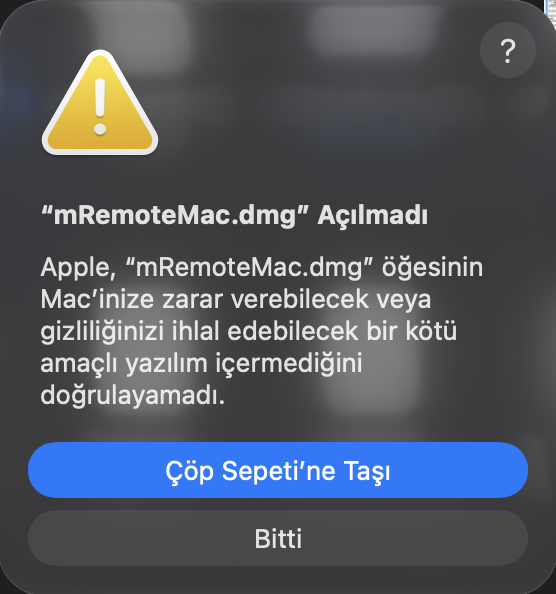
Birinci uyarı: DMG dosyası -
Gizlilik ve Güvenlik'ten izin verin
Sistem Ayarları → Gizlilik ve Güvenlik bölümünü açıp en alta inin. Engellenen dosyanın yanındaki Yine de Aç düğmesine basın ve Mac parolanızla onaylayın.
Sistem Ayarları › Gizlilik ve Güvenlik › Güvenlik“mRemoteFG.dmg” tanınmayan bir geliştiriciden geldiği için kullanımı engellendi. Yine de Aç -
Uygulamayı Uygulamalar klasörüne sürükleyin
Açılan pencerede mRemoteFG simgesini yanındaki Applications klasörüne sürükleyin. Uygulamayı DMG'nin içinden çalıştırmayın.
-
Uygulamayı açın ve ikinci uyarıyı onaylayın
Uygulamalar klasöründen mRemoteFG'yi açın. Bu kez uygulama için aynı uyarı çıkar: Bitti'ye basıp 2. adımdaki gibi Yine de Aç ile izin verin.
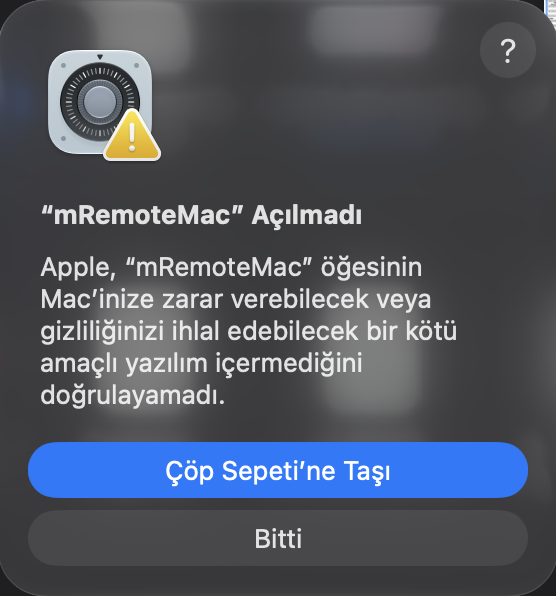
İkinci uyarı: uygulamanın kendisi -
İlk açılış
- Kendinize bir ana parola belirleyin; kayıtlı şifreler bununla korunur.
- mRemoteNG bağlantılarınızı almak için Windows'taki
%APPDATA%\mRemoteNG\confCons.xmldosyasını bu Mac'e kopyalayın ve mRemoteFG'de ⌘ ⇧ I ile içe aktarın.
Terminal ile kısa yol
Terminal kullanıyorsanız uyarılarla uğraşmadan, uygulamayı Uygulamalar klasörüne sürükledikten sonra şu komutu çalıştırabilirsiniz:
xattr -dr com.apple.quarantine /Applications/mRemoteFG.app
Güncellemeler
mRemoteFG her açılışta yeni sürüm olup olmadığına bakar. Yeni sürüm varsa sorar: Yükle, Daha Sonra Anımsat ya da Bu Sürümü Atla. Tekrar indirmeniz gerekmez.
Elle denetlemek için: mRemoteFG menüsü → Güncellemeleri Denetle…
-
Kurulumu çalıştırın
İndirilenler'den
mRemoteFG-Setup.exedosyasını açın. Yalnızca sizin kullanıcınıza kurulur, yönetici parolası gerekmez; mRemoteFG Başlat menüsüne eklenir. -
Windows SmartScreen uyarırsa
mRemoteFG henüz kod imzalı olmadığı için ilk çalıştırmada “Windows bilgisayarınızı korudu” uyarısı çıkabilir. Ek bilgi'ye, sonra Yine de çalıştır'a basın. Bu yalnızca kurulumda olur; güncellemeler tekrar sormaz.
-
İlk açılış
- Kendinize bir ana parola belirleyin; kayıtlı şifreler bununla korunur.
- mRemoteNG bağlantılarınız için: Dosya › İçe Aktar › mRemoteNG (confCons.xml); dosya genellikle
%APPDATA%\mRemoteNG\confCons.xml.
Güncellemeler
mRemoteFG her açılışta yeni sürüm olup olmadığına bakar. Yeni sürüm varsa sorar: Şimdi Güncelle, Sonra Hatırlat ya da Bu Sürümü Atla. Tekrar indirmeniz gerekmez.
Elle denetlemek için: ☰ › Dosya › Güncellemeleri Denetle…
mRemoteMac veya mRemoteWin'den geçiş
mRemoteMac ve mRemoteWin artık mRemoteFG. Son güncellemeleri geçişi önerir; bağlantılarınız, şifreleriniz, ayarlarınız ve onaylarınız taşınır. Bu olmazsa mRemoteFG'yi bu sayfadan kurun; ilk açılışta eski verileri kendisi alır.
Eski veriler yedek olarak kalır: Mac'te ~/Library/Application Support/mRemoteMac, Windows'ta %APPDATA%\mRemoteWin. Bağlantı dosyalarınız çalışmaya devam eder: .mrmc dosyaları açılır, yeni dosyalar .mrfg olarak kaydedilir.